
AI開発ツールの「Claude Code(クロードコード)」に、新しい機能が加わりました。パソコン向けのアプリ版で、作っているiPhoneアプリを画面上で実際に動かして確認できるようになった、というものです。
このニュースが広まると、SNSでは「ついにWindowsでもiPhoneアプリの開発ができるようになったの?」という声が上がりました。結論から言うと、それは少し誤解です。今回の発表は、あくまでMacを使っている人の開発が便利になる話で、Windowsだけでは使えません。
この記事では、そもそも何が発表されたのか、なぜWindowsでは使えないのか、そして使うために何が必要なのかを、専門知識がなくてもわかるように整理していきます。
そもそも何が発表されたのか

Claude Codeは、Anthropic(アンソロピック)というAI企業が提供している、プログラミングを手伝ってくれるAIツールです。文章で「こういうアプリを作って」「このバグを直して」とお願いすると、AIがコードを書いたり修正したりしてくれます。
今回追加されたのは、そのデスクトップ版(パソコンのアプリ)に「iOSシミュレータ」を表示する機能です。iOSシミュレータとは、iPhoneやiPadの画面をパソコン上に再現し、実機がなくてもアプリの動きを試せる仮想の端末のことです。
これまでも開発者はシミュレータを使っていましたが、今回の目玉は「AIとの会話画面のすぐ横に、動いているアプリが映る」という点です。Claudeにアプリのビルド(組み立て)や実行をお願いすると、会話の隣のパネルに端末の画面がそのまま表示され、動く様子をライブで確認できます。
情報
この機能は、Anthropicが2026年7月に公開ベータ(試験提供)として案内したものです。デスクトップ版のClaude Codeで使えます。
「WindowsでもiPhoneアプリ開発できる」は誤解です
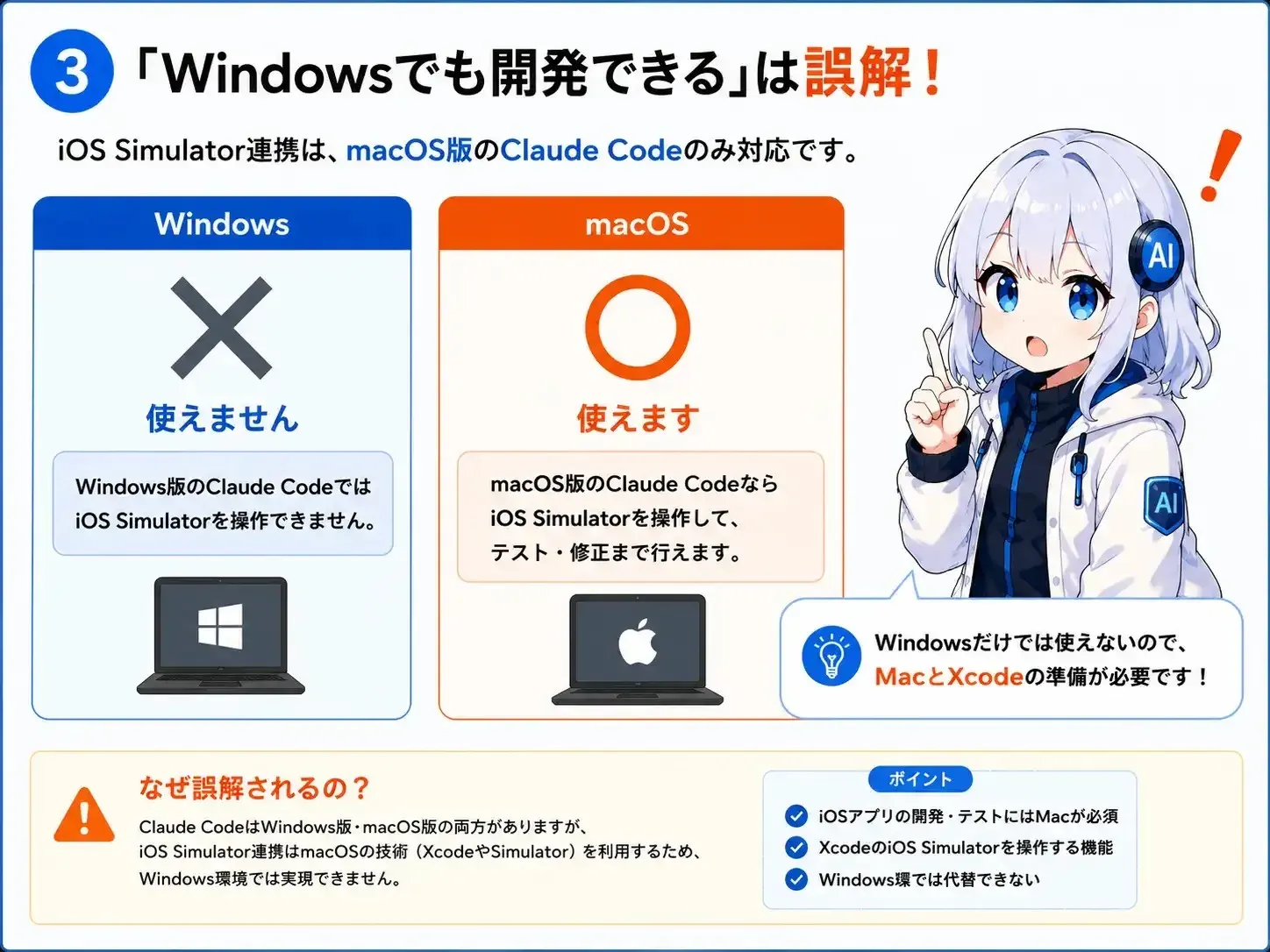
ここが今回いちばん誤解されているところです。今回の発表は、Windowsパソコンだけでアプリを作れるようになった、という意味ではありません。
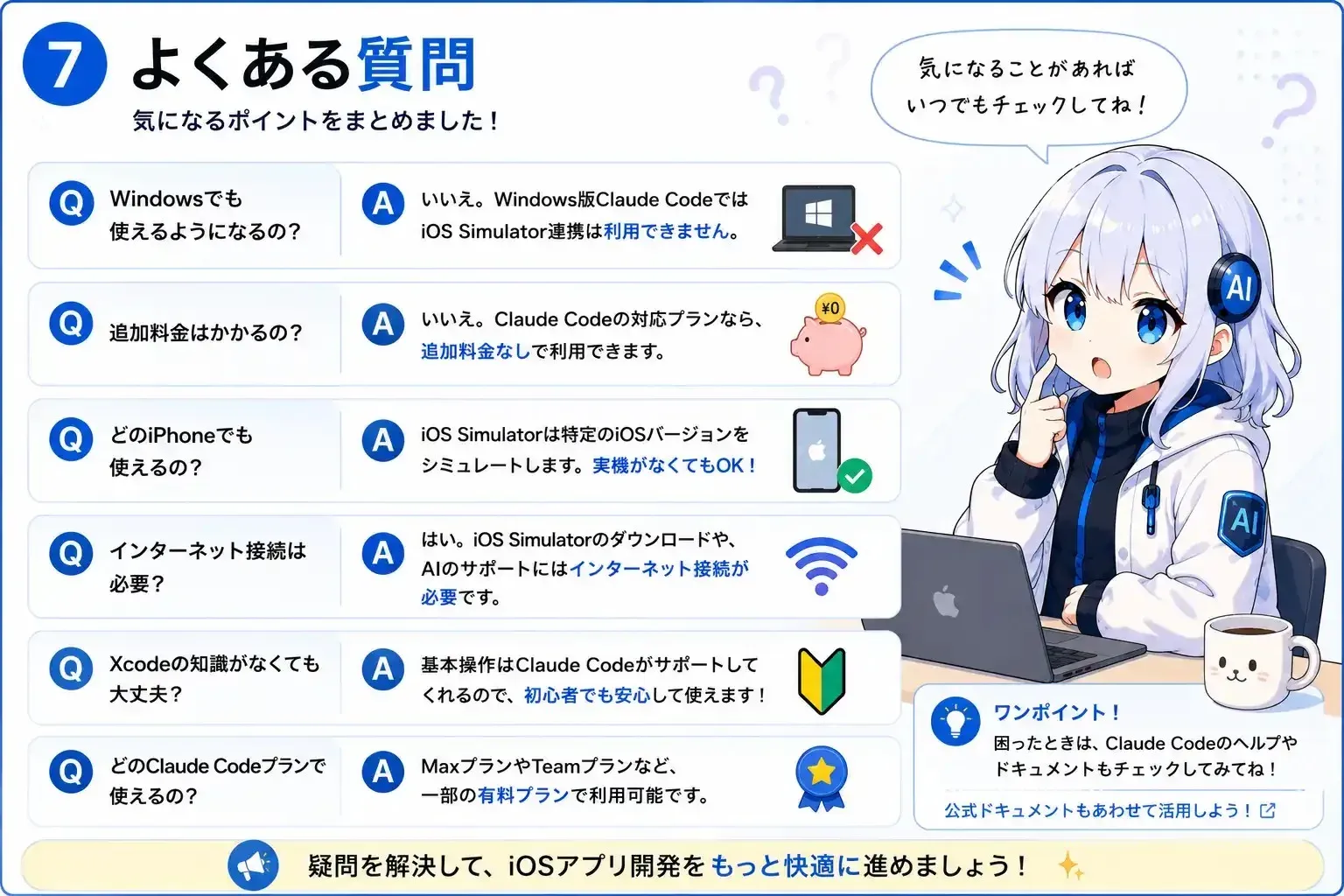
理由はシンプルで、iOSシミュレータはアップルの「Xcode(エックスコード)」という開発ツールの一部であり、XcodeとシミュレータはmacOS(Macのパソコン)でしか動かないからです。Claude Codeはこの機能を自前で持っているのではなく、Macに入っているアップルのシミュレータを利用して画面に映しています。つまり、土台となるMacがなければ、そもそもシミュレータ自体が存在しないのです。
注意
アップルの公式ドキュメントにも「iOSシミュレータはmacOSでのみ動作するため、Macが必要」とはっきり書かれています。WindowsパソコンにClaude Codeを入れても、iOSシミュレータの画面を出すことはできません。
「AIがアプリを作ってくれるなら、パソコンの種類は関係ないのでは?」と感じるかもしれません。しかしAIが書いたコードを実際に動くiPhoneアプリの形にする工程は、アップルの決めた仕組みに従う必要があります。この部分はMac以外では代わりがきかない、と考えるとわかりやすいでしょう。
具体的に何ができるようになったのか
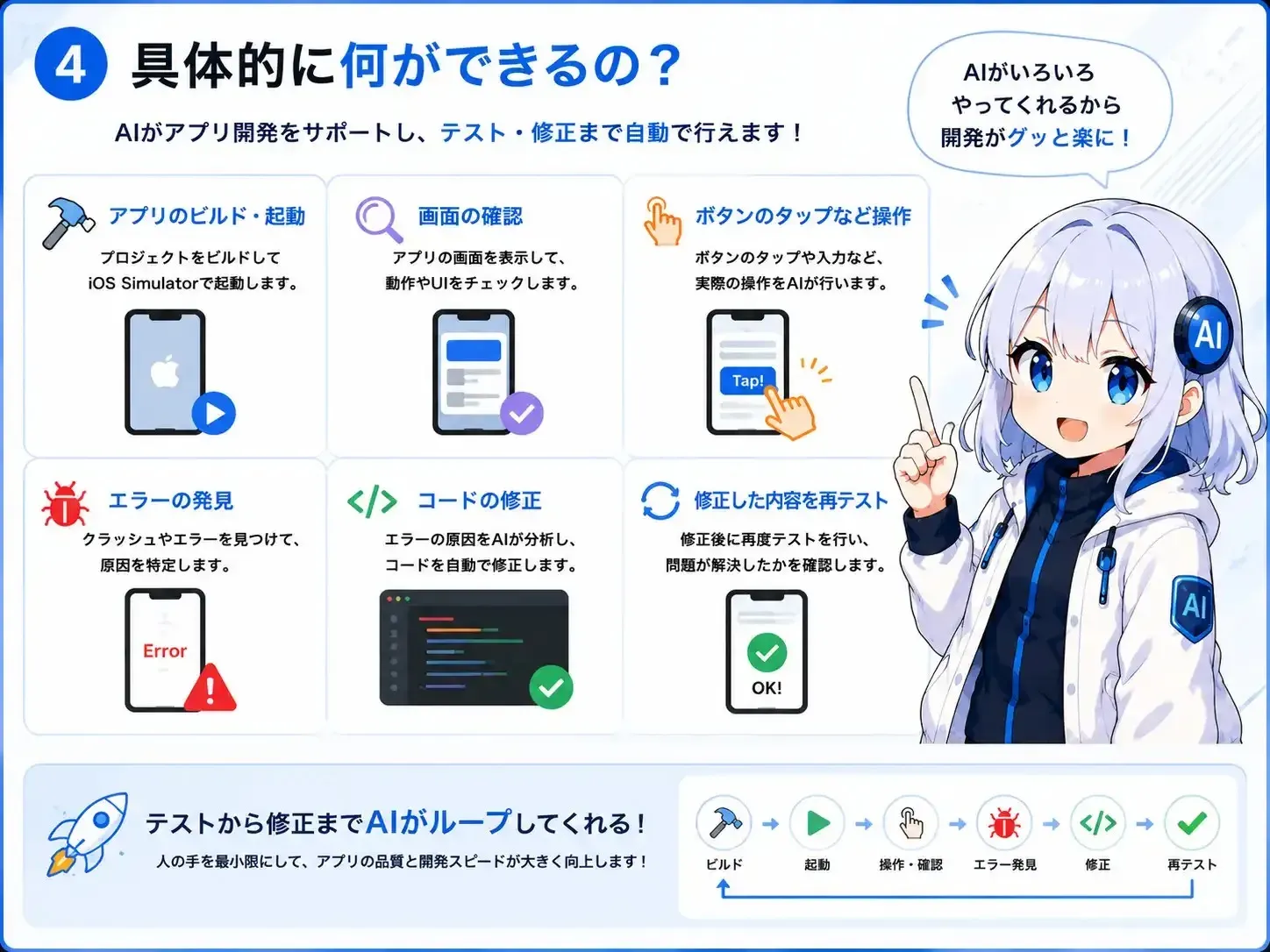
では、Macを持っている人にとって何がうれしいのでしょうか。今回の機能でできることを整理します。
- 会話画面の横にiPhone/iPadの画面がライブ表示され、アプリの動きをその場で見られる
- Claudeが自分でアプリをタップして操作し、変更が正しく反映されたかを確認してくれる
- 表示されたパネルは自分で触ることもでき、指で操作するようにタップやスワイプができる
- スクリーンショットや画面録画も、ショートカットひとつで保存できる
- ひとつの作業につき最大4台まで、複数の端末を同時に開いて試せる
たとえば「新しい登録画面がちゃんと表示されるか確認して」とお願いすると、Claudeがアプリを起動し、画面をタップしながら動作を確かめ、その様子を横のパネルで見せてくれます。人が目で見て確認していた工程を、AIと一緒に進められるイメージです。
ヒント
特定の端末で試したいときは、「iPhone SEで動かして」のように機種を指定できます。指定した端末でアプリが起動します。
使うために必要なもの
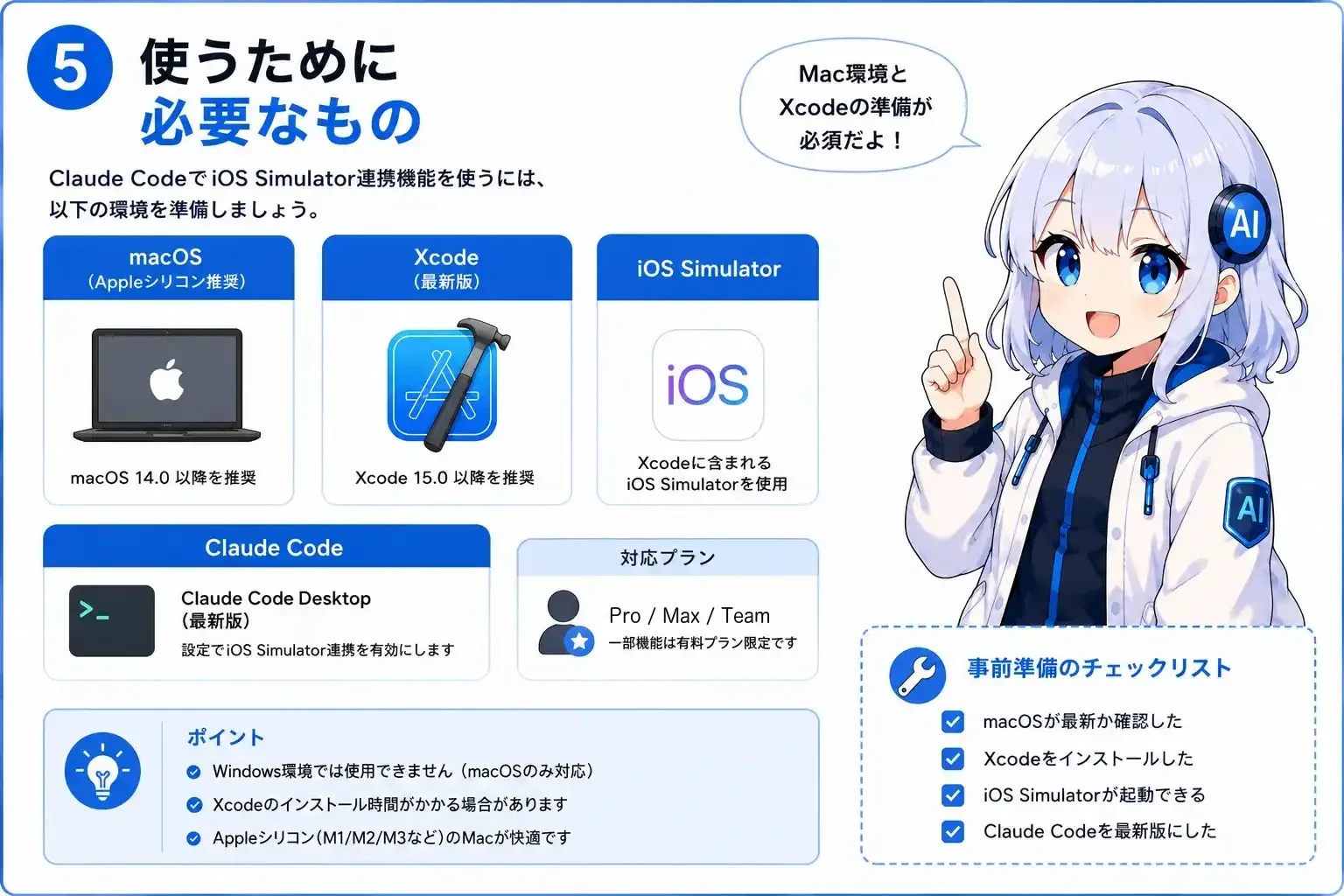
この機能を使うには、いくつか条件があります。順番に確認しておきましょう。
-
Macを用意する
iOSシミュレータはmacOSでのみ動くため、Macが必須です。ここがWindowsとの決定的な違いです。
-
Xcodeとシミュレータを入れておく
アップルの開発ツール「Xcode」を入れ、iOS用のシミュレータが使える状態にしておきます。シミュレータが一覧に出てこない場合は、追加でダウンロードが必要です。
-
Claude Codeのデスクトップ版を最新にする
この機能はデスクトップ版に含まれ、一定のバージョン以降で使えます。古い場合はアプリを更新してから使いましょう。
-
対象プランを確認する
Pro・Max・Teamの各プランで利用でき、Enterpriseプランでは対象外とされています。自分のプランを確認しておくと安心です。
もうひとつ注意したいのが、この機能は手元のMacで動かす「ローカルセッション」でのみ使える点です。処理を遠隔のサーバーで行うクラウド接続やSSH接続の場合、そのサーバーからは手元のMacのシミュレータに届かないため、パネルは使えません。
これまでと何が変わったのか
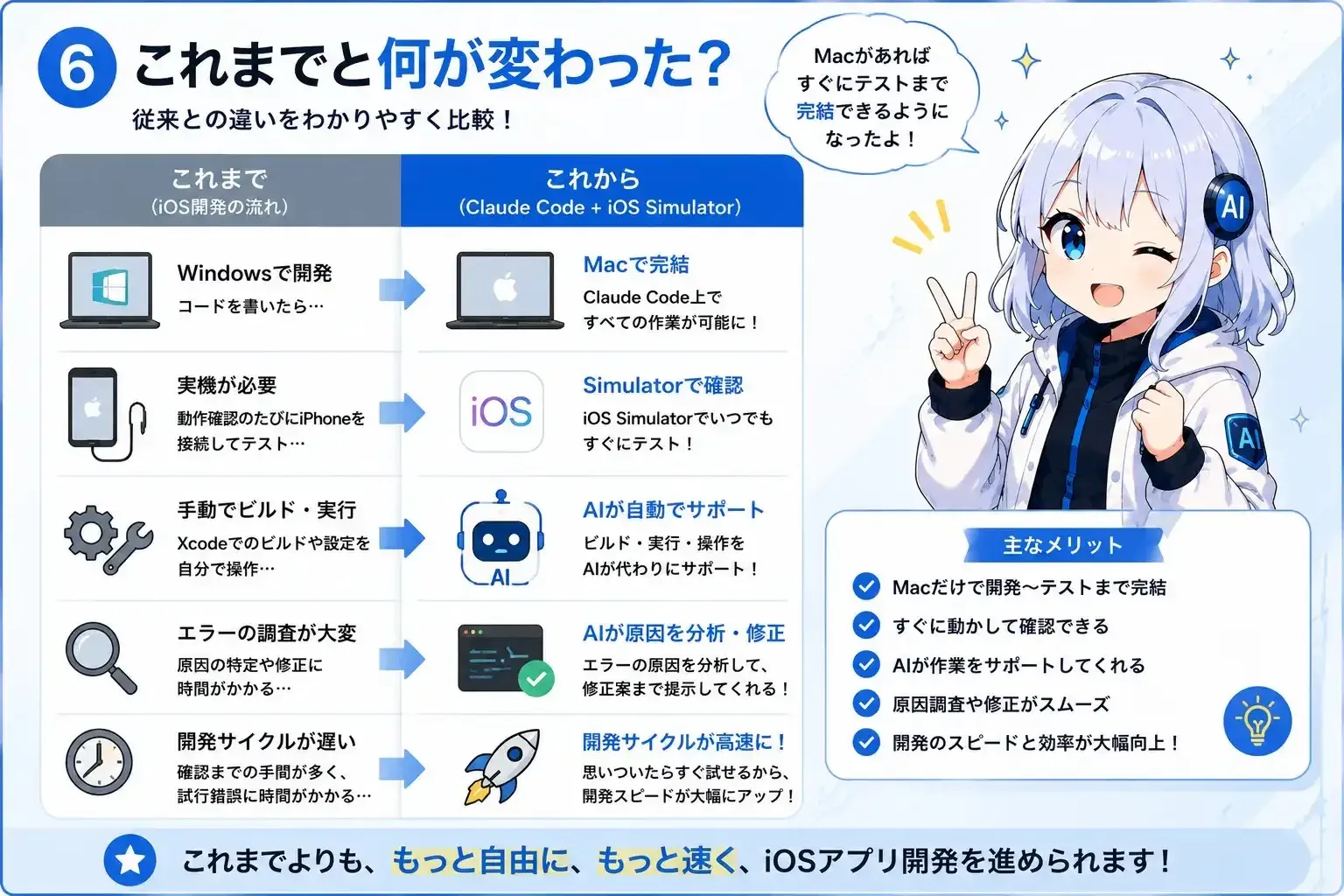
「AIがパソコンの画面を操作する」機能自体は以前からありました。ただ、その方法では画面全体をAIが乗っ取る形になり、作業中はほかのウィンドウが隠れてしまうことがありました。
今回のシミュレータのパネルは、その仮想の端末だけを直接動かします。パソコンの画面全体を操作するわけではないので、AIがアプリを試している間も、あなたはほかの作業を続けられます。画面を奪われない、という体験の違いは意外と大きなポイントです。
また、AIと自分が同じ端末を操作するため、自分で目的の画面まで進めてから「この画面を確認して」と頼むこともできます。人とAIが同じ画面を見ながら共同作業する、という新しい開発スタイルが形になってきた、と言えるでしょう。
よくある質問
結局、WindowsだけでiPhoneアプリは作れますか
今回の機能に関しては作れません。iOSシミュレータはmacOS専用のため、Macが必要です。Windowsパソコンだけでこの機能を使うことはできません。
本物のiPhoneでも動かして確認できますか
今回のパネルで扱えるのは仮想の端末(シミュレータ)だけです。手元の実機iPhoneをAIが直接操作することはできません。実機で試したい場合は、自分でアプリを入れて、その様子を伝える形になります。
無料プランでも使えますか
Pro・Max・Teamの各プランが対象です。無料での提供は案内されていないため、対象プランの契約が前提になります。
プログラミングの知識がなくても使えますか
基本的にはアプリ開発をする人向けの機能です。ただ、AIに指示を出しながら動作を確認できるため、コードを細かく書かなくても開発を進めやすくなる方向へ進んでいます。
まとめ
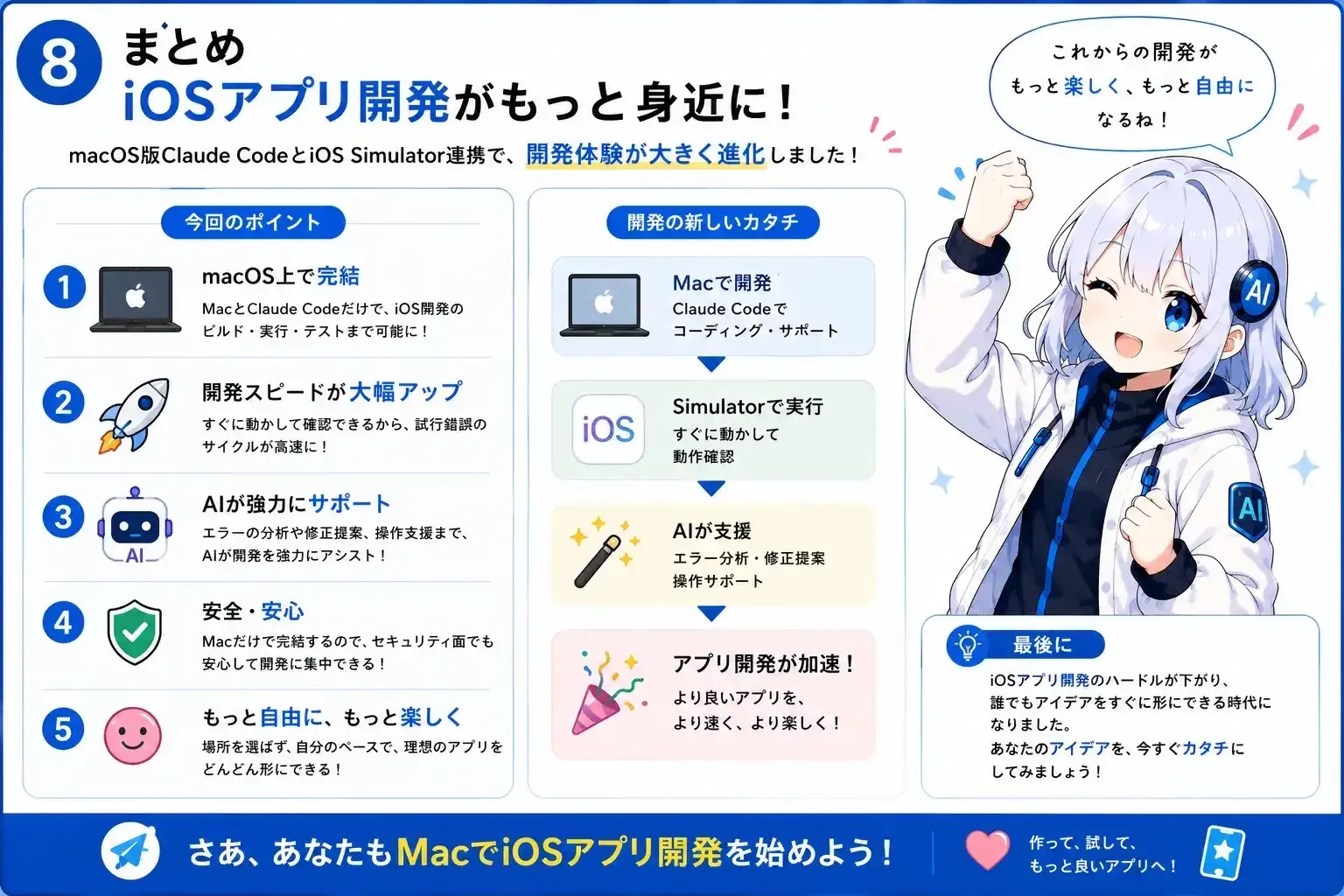
今回の発表は、Claude Codeのデスクトップ版が、作っているiPhoneアプリを会話の横で動かして確認できるようになった、というものです。話題になった「WindowsでもiPhoneアプリ開発ができる」という受け止めは誤解で、実際にはMacが前提の機能です。
要点を整理しておきましょう。
- Claude Codeのデスクトップ版がiOSシミュレータに対応した
- 会話画面の横にアプリの動きがライブ表示され、AIと確認しながら開発できる
- iOSシミュレータはmacOS専用なので、Windowsだけでは使えない
- 利用にはMac・Xcode・対応プランが必要で、ローカルでの利用が前提
- 画面全体を乗っ取らないため、試している間もほかの作業を続けられる
AIによる開発支援は、コードを書く場面だけでなく「動かして確かめる」場面にも広がってきました。Macを使っている方は、まず手元の環境で試してみると、その便利さを実感できるはずです。